Windows 11の画面キャプチャが激変?もう迷わない最新ショートカットとAI活用の極意【2026年最新版】
windows スクリーンショットは、日々のデスクワークや情報共有において欠かせない基本操作だ。しかし、キーボード上の「PrintScreen」キーを押すだけの時代はとうの昔に終わりを告げている。Windows 11の度重なるアップデートを経て、画面キャプチャの機能は単なる「画面の複製」から、AI解析やテキスト抽出までをこなす強力な生産性ツールへと劇的な進化を遂げた。
仕事のチャットツールで同僚にエラー画面を共有したい時、あるいはオンラインミーティングの重要な資料を手早く手元に残したい時、windows スクリーンショットの最適な撮影手法を知っているかどうかで、作業スピードには雲泥の差が生まれる。今回は、今すぐ使えるショートカットの基本から、2026年現在の最新AI連携機能まで、実用的なノウハウを余すところなくお伝えする。
王道の切り取りツール「Win + Shift + S」を極める
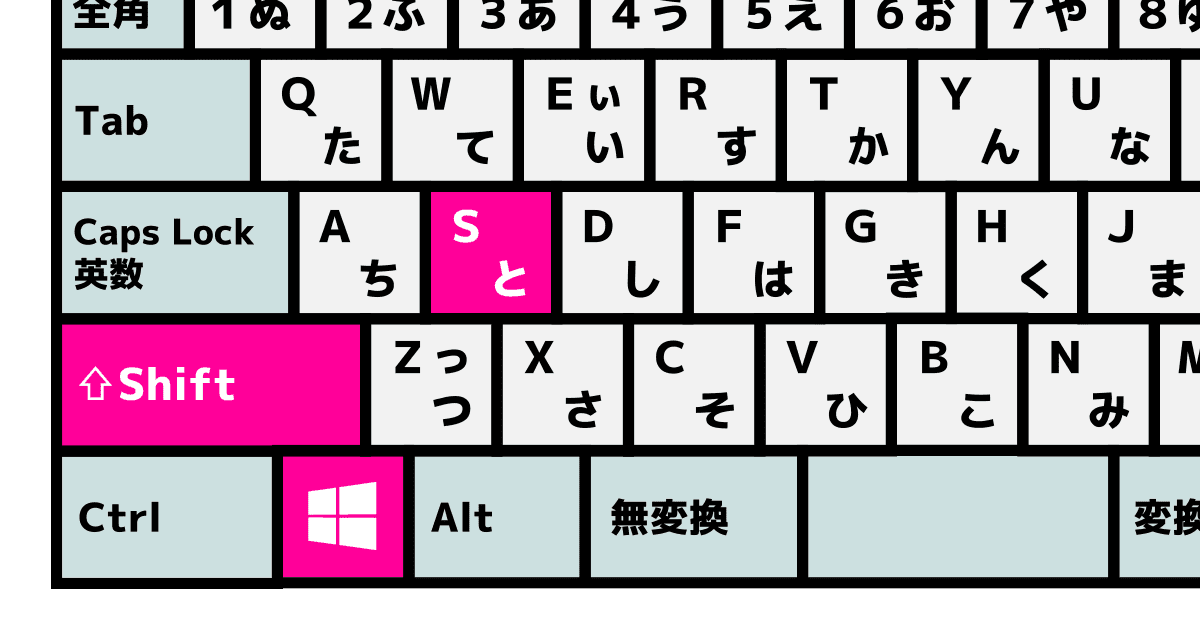
Windowsで最も柔軟かつ頻繁に使われているのが、「Windowsキー + Shift + S」という強力なショートカットだ。このキーを同時に押すと、画面全体が薄暗くなり、上部に小さなツールバーが現れる。ここから「四角形」「フリーフォーム」「ウィンドウ」「全画面」という4つのモードを直感的に選択可能だ。
選択したエリアの画像は自動的にクリップボードへ保存されるため、そのままSlackやTeams、メールの本文に「Ctrl + V」で貼り付けられる。ファイルとして保存する手間すら省けるため、テンポよく情報を共有したい場面では間違いなく第一選択となるだろう。
PrintScreenキー一発でSnipping Toolを呼び出す裏設定

「3つのキーを同時に押すのが少し面倒だ」と感じるなら、設定を1つ変えるだけで劇的にストレスが減る。Windowsの設定アプリを開き、「アクセシビリティ」から「キーボード」項目へ進むと、「PrintScreenキーを使用して画面切り取りを開く」というトグルスイッチが存在する。
この機能をオンにしておけば、キーボード右上の「PrtScn」キーを軽く一回叩くだけで、即座に範囲選択モードへと移行する。従来の「画面全体がクリップボードに入ってしまう」という大雑把な挙動に悩まされていた人にとって、まさに必見のカスタマイズだ。
自動保存なら「Win + PrintScreen」が最強の選択肢

ゲームのワンシーンや、めまぐるしく変わるプレゼンテーションのスライドなど、連続して画面を残したい場面もあるはずだ。そんな時に役立つのが「Windowsキー + PrintScreen」の組み合わせだ。
この操作を行うと画面が一瞬暗くなり、切り取った画像が自動的に「ピクチャ」フォルダ内の「スクリーンショット」サブフォルダへPNG形式で即座に保存される。後から一枚ずつ保存作業を行う必要がなく、ストレージに直接溜め込んでいけるのが最大の強みだ。
進化を極めた「Snipping Tool」:テキスト抽出と動画録画
かつてのシンプルなアクセサリだった「Snipping Tool」は、今や驚くべき進化を果たしている。注目すべきは、画像内の文字を読み取るOCR(光学文字認識)機能だ。キャプチャした画像に含まれる日本語や英語のテキストを数クリックでテキストデータとして抽出・コピーできるため、画像化された資料からの文字起こしが一瞬で完了する。
さらに、静止画だけでなく画面の「動画録画」にも標準で対応した。マイク音声やシステム音を含めた操作手順の記録がサクッと行えるため、わざわざサードパーティ製の有料ソフトを導入する必要はなくなったと言っても過言ではない。
2026年最新:AI機能(Copilot)との密接な連携
最新のWindows環境では、撮影したスクリーンショットをそのままAIアシスタントへ流し込むワークフローが標準化している。キャプチャ直後に表示される通知領域や編集画面から、ワンタップでCopilotなどのAIツールへ画像を送信可能だ。
例えば、英語で書かれた複雑なエラーメッセージやグラフ画像をキャプチャし、「このエラーの原因と対策を日本語で教えて」「このグラフの要点を要約して」とAIに指示を出すだけで、即座に高度な解説が得られる。単なる記録ツールを超え、知的な作業パートナーへと変貌を遂げた格好だ。
画像が保存されない?トラブル時のクイック対処法
万が一、キーを押しても反応しない、あるいは画像が保存されないといったトラブルに見舞われた場合は、いくつかの原因が考えられる。まず確認すべきは「Fn(ファンクション)ロック」の有無だ。ノートPCの場合、Fnキーと同時に押さなければPrtScnが機能しない仕様になっているケースが非常に多い。
また、OneDriveなどのクラウドストレージの設定で「作成したスクリーンショットを自動的にOneDriveに保存する」が有効になっていると、ローカルのピクチャフォルダではなくクラウド側へ直接格納されることがある。挙動がおかしいと感じたら、通知領域やストレージの保存先設定を落ち着いてチェックしてみよう。 (出典: windows スクリーンショット(Yahoo!ニュース))
テクノロジーやライフスタイル領域を中心に執筆活動を行っています。趣味は写真撮影と旅行です。
